
Metryka 334 zmienia obsługę haseł w programie Płatnik 10.02.002. Po aktualizacji trzeba przejść kreator klucza szyfrowania sekretów, wygenerować klucz odzyskiwania dostępu i przekonwertować bazę. Program wprowadza też politykę haseł i migrację dotychczasowych haseł do nowego formatu. Klucz odzyskiwania pozwala ustawić nowe hasło administratora.
Jeśli dotąd korzystałeś z narzędzia odczytującego zapomniane hasło, pamiętaj: odzyskanie dostępu do konta nie oznacza odczytu starego hasła. Oficjalna procedura w Płatniku pozwala ustawić nowe hasło. Sam komunikat ZUS nie potwierdza, czy zewnętrzne narzędzia nadal potrafią odczytać lub zmienić dane po migracji.
Dla kogo jest ten poradnik
Dla administratorów Płatnika, biur rachunkowych i osób przygotowujących aktualizację na stanowiskach Windows. Przyda się również podczas przekazywania instalacji nowej osobie oraz przy utracie hasła administratora.
Opis opiera się na komunikacie ZUS z 30 października 2026 r. i oficjalnej instrukcji metryki 334. Ilustracje pochodzą z tej instrukcji, nie z testów redakcji. Źródła sprawdzono 2 listopada 2026 r. Na stronie pobierania ZUS widniał wtedy plik metryka.xml v.334.
Przed rozpoczęciem: przygotuj dostęp i kopię bazy
Nie planuj pierwszego uruchomienia po aktualizacji tuż przed pilną wysyłką dokumentów. Aktualizacja zmienia bazę i sposób logowania administratora. Zarezerwuj czas na jej wykonanie i sprawdzenie dostępu.
- Wykonaj i sprawdź kopię zapasową bazy Płatnika.
- Zapisz wersję programu i metrykę oraz typ i lokalizację bazy.
- Przygotuj działające konto administratora Płatnika i niezbędny dostęp do Windows oraz bazy.
- Ustal, kto odpowiada za bezpieczne przechowanie nowego klucza odzyskiwania.
- Przygotuj listę stanowisk i kont Windows używających tej instalacji. Zamknij Płatnika na pozostałych stanowiskach przed konwersją.
Klucze i hasła przechowuj w firmowym magazynie sekretów, zgodnie z zasadami dostępu. Nie umieszczaj ich w zgłoszeniu serwisowym, zrzucie ekranu ani pliku tekstowym obok bazy. Klucz odzyskiwania nie zastępuje kopii danych.
Cztery rzeczy, których nie należy ze sobą mylić
| Element | Do czego służy | Znaczenie po aktualizacji |
|---|---|---|
| Hasło konta Płatnika | Logowanie administratora lub użytkownika do programu | Podlega polityce haseł; ZUS opisuje migrację haseł użytkowników |
| Hasło lub dane dostępu do bazy | Dostęp do pliku Access albo serwera SQL, zależnie od instalacji | Nie należy utożsamiać ich z hasłem konta administratora Płatnika |
| Klucz szyfrowania sekretów | Mechanizm konfigurowany w nowym kreatorze Płatnika | Ma osobne ustawienia i dostęp dla użytkowników systemowych |
| Klucz odzyskiwania dostępu | Odzyskanie dostępu do konta administratora | Jest używany do ustawienia nowego hasła w oknie odzyskiwania |
W oknie odzyskiwania wpisz klucz odzyskiwania przygotowany przez Płatnika. Hasło bazy Access ani hasło administratora Windows go nie zastąpią.
Pierwsze uruchomienie po metryce 334
Kreator klucza szyfrowania sekretów
Pierwszym krokiem w instrukcji ZUS jest kreator klucza szyfrowania sekretów. Możesz w nim utworzyć nowy klucz albo wskazać istniejący. Wybierz opcję zgodną z konfiguracją swojej instalacji. Z istniejącego klucza korzystaj tylko wtedy, gdy jest właściwy dla tej instalacji.
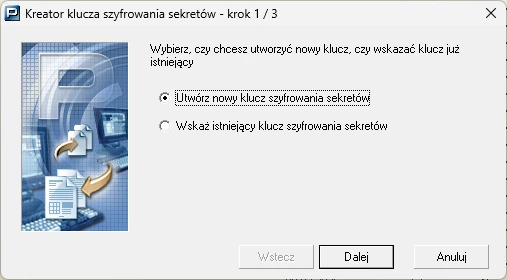
Źródło ilustracji: ZUS, instrukcja metryki 334, strona 1.
Nowy klucz odzyskiwania administratora
Według instrukcji ZUS po zakończeniu kreatora program poprosi o wygenerowanie nowego klucza odzyskiwania dostępu administratora. Zachowaj go w bezpiecznym miejscu. W procedurze przekazania dostępu zapisz, kto przechowuje klucz i kto może go użyć.
Nie publikujemy ekranu z widocznym kluczem. Zasłaniaj go również na zrzutach używanych w materiałach szkoleniowych.
Konwersja bazy i ewentualna zmiana hasła
ZUS wymaga konwersji bazy po tej aktualizacji. Następnie, jeśli hasło administratora nie spełnia nowej polityki, pojawia się ekran jego zmiany. Nie traktuj takiego komunikatu jako dowodu uszkodzenia bazy lub błędu instalacji.
Po zakończeniu sprawdź, czy można ponownie zalogować się do programu i otworzyć właściwą bazę. Dalsze czynności wykonuj według procedury bezpiecznej aktualizacji.
Nowa polityka haseł: długość, znaki i ważność
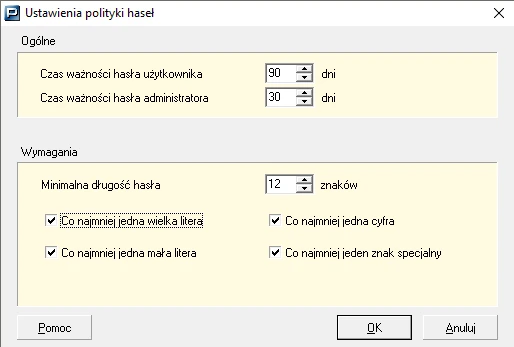
Domyślne wymagania opisane przez ZUS to minimum 12 znaków, w tym mała i wielka litera, cyfra oraz znak specjalny. Ustawienia są dostępne w menu Administracja → Ustawienia polityki haseł….
Źródło ilustracji: ZUS, instrukcja metryki 334, strona 4.
Administrator może skonfigurować minimalną długość w zakresie od 12 do 24 znaków i musi wybrać co najmniej dwie wymagane kategorie znaków. Zakres 12–24 dotyczy ustawienia minimalnej długości. Instrukcja nie podaje w tym miejscu maksymalnej długości samego hasła.
Na ekranie ZUS widać również osobne pola ważności hasła użytkownika i administratora. Ilustracja pokazuje odpowiednio 90 i 30 dni. To przykład z dokumentacji. Sprawdź ustawienia swojej bazy, bo w innych instalacjach mogą być inne.
Zalecamy używanie unikalnego hasła i zapisanie go w menedżerze haseł. Przy zmianie zasad poinformuj użytkowników, jakie wymagania będą obowiązywać, aby mogli przygotować nowe hasła bez przekazywania ich administratorowi.
Co zmienia się w zapisie haseł
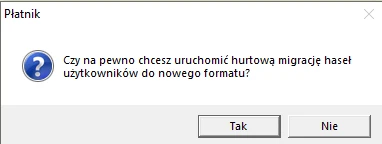
W menu Administracja pojawia się polecenie Uruchom migrację haseł użytkowników…. Według ZUS polecenie zapisuje dotychczasowe hasła użytkowników programu w nowym formacie szyfrowania.
Źródło ilustracji: ZUS, instrukcja metryki 334, strona 5.
Instrukcja nie podaje algorytmu, struktury pól bazy ani technicznej procedury odczytu czy zastąpienia danych. Z samej instrukcji nie wynika więc, czy zastosowano algorytm skrótu ani czy odczyt hasła jest całkowicie niemożliwy.
Narzędzie odczytujące hasła w starym formacie trzeba ponownie sprawdzić po migracji. Sam numer wersji 10.02.002 nie potwierdza zgodności. Liczą się również metryka i stan migracji bazy. Nie wykonuj eksperymentalnych zapisów zewnętrznym narzędziem na jedynej kopii danych.
Konta Windows a klucz szyfrowania
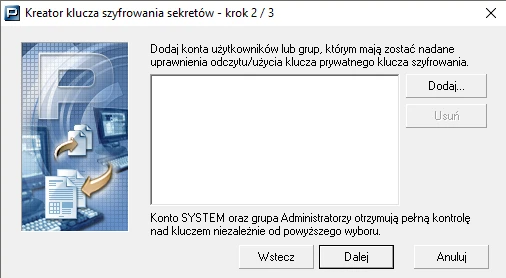
Nowa pozycja Administracja → Ustawienia klucza szyfrowania… pozwala dodać użytkowników systemowych do ustawionego klucza. ZUS wskazuje, że administratorzy systemu są dodawani automatycznie.
Źródło ilustracji: ZUS, instrukcja metryki 334, strona 4.
Nie myl użytkownika Windows z użytkownikiem zapisanym w Płatniku. Przy przekazaniu stanowiska nowej osobie zweryfikuj oba dostępy. Znajomość hasła Płatnika nie zwalnia z konfiguracji klucza dla właściwego konta Windows.
Jak odzyskać dostęp administratora oficjalną metodą
W oknie logowania dostępny jest przycisk Odzyskiwanie dostępu. Procedura opisana przez ZUS polega na użyciu aktualnego klucza odzyskiwania i ustawieniu nowego hasła zgodnego z polityką.
- Otwórz okno logowania Płatnika i wybierz
Odzyskiwanie dostępu. - Wprowadź aktualny klucz odzyskiwania dostępu do konta administratora.
- Wpisz nowe hasło administratora i jego potwierdzenie.
- Zatwierdź zmianę, a następnie sprawdź logowanie nowym hasłem.
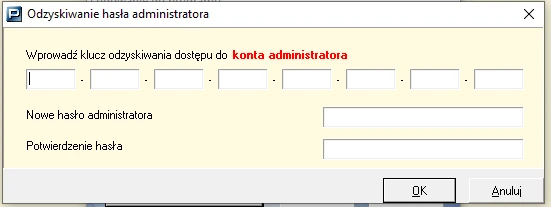
Źródło ilustracji: ZUS, instrukcja metryki 334, strona 6. Pola klucza i hasła są puste.
Ta operacja ustawia nowe hasło i przywraca dostęp. Nie wyświetla starego hasła, które zwykle nie jest potrzebne do ponownego zalogowania administratora.
Co zrobić, gdy klucza brakuje
Sprawdź magazyn sekretów firmy i dokumentację przekazania instalacji. Jeżeli nadal jesteś zalogowany jako administrator, możesz użyć opisanej w instrukcji opcji Administracja → Regeneruj klucz odzyskiwania…. Po wygenerowaniu nowego klucza zaktualizuj jego bezpiecznie przechowywaną kopię.
Jeżeli nie masz ani dostępu administracyjnego, ani aktualnego klucza, opisana przez ZUS procedura nie wystarcza do odzyskania dostępu. Administrator uprawniony do tej instalacji może skorzystać z resetu klucza w PPass, a następnie wrócić do procedury w Płatniku. W razie problemów zabezpiecz kopię bazy i skontaktuj się z pomocą ZUS, podając wersję, metrykę i pełną treść komunikatu. Nie przesyłaj hasła, klucza ani bazy z danymi osobowymi zwykłym e-mailem.
Co to oznacza dla PPass
PPass obsługuje nowy sposób odzyskiwania dostępu. Nie odczytuje starego hasła Administratora, ponieważ hasła są zapisywane jednokierunkowo. Zamiast tego umożliwia reset klucza odzyskiwania. Nowego klucza używasz następnie w oknie Odzyskiwanie dostępu programu Płatnik, aby ustawić nowe hasło Administratora.
PPass nadal odczytuje hasło bieżącej bazy MS Access z rejestru i odszyfrowuje je nową metodą. Możesz też odczytać hasło ze wskazanego pliku MDB. Te funkcje dotyczą hasła bazy, a nie hasła konta Administratora.
Zobacz instrukcję PPass ze zrzutem ekranu i changelog PPass. Informacje o tym wydaniu pochodzą od autora oraz z kodu i dokumentacji PPass. Nie są potwierdzeniem zgodności ze strony ZUS.
Najczęstsze pomyłki po aktualizacji
- „Program nadal ma wersję 10.02.002, więc nic się nie zmieniło”. Sprawdź również metrykę i stan migracji.
- „Odzyskanie dostępu pokaże stare hasło”. Oficjalna procedura służy do ustawienia nowego.
- „Klucz odzyskiwania to hasło bazy”. To osobne elementy, używane w innych miejscach.
- „Mam backup, więc nie potrzebuję klucza”. Kopia danych i możliwość odzyskania dostępu rozwiązują różne problemy.
- „Znam zakres 12–24, więc hasło może mieć najwyżej 24 znaki”. Instrukcja podaje zakres ustawienia minimalnej długości.
- „Stare narzędzie rozpoznaje program, więc bezpiecznie zmieni hasło”. Wymaga to sprawdzenia na nowym formacie danych.
Aktualność i źródła
Artykuł opisuje udokumentowane zachowanie metryki 334. Nie zawiera wyników testów PPass ani analizy kryptograficznej programu Płatnik. Przed aktualizacją sprawdź, czy ZUS nie opublikował nowszej instrukcji.
Dyskusja
comments powered by Disqus